casque réalité virtuelle ehpad

Documentation en ligne

Mise en route du matériel

Pour mettre en route le matériel il est conseillé de respecter l’ordre suivant afin que tous les éléments se connectent correctement.

Etape 1 : Allumer le routeur

Le routeur permet aux équipements de dialoguer ensemble en établissent une connexion WIFI. Si vos masques sont configurés sur le réseau wifi de votre établissement cette étape n’est pas nécessaire dans le cas contraire allumez votre routeur.

Etape 2 : Allumer la tablette

La tablette s’allume grâce au bouton de mise en route sur la tranche de l’appareil, restez appuyez quelques secondes.
 

Etape 3 : Allumer les casques

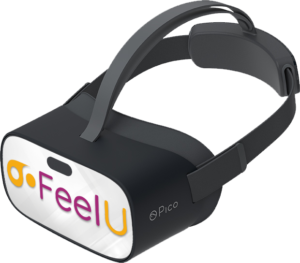
Les casques Pico noir s’allument avec le bouton sous le casque.
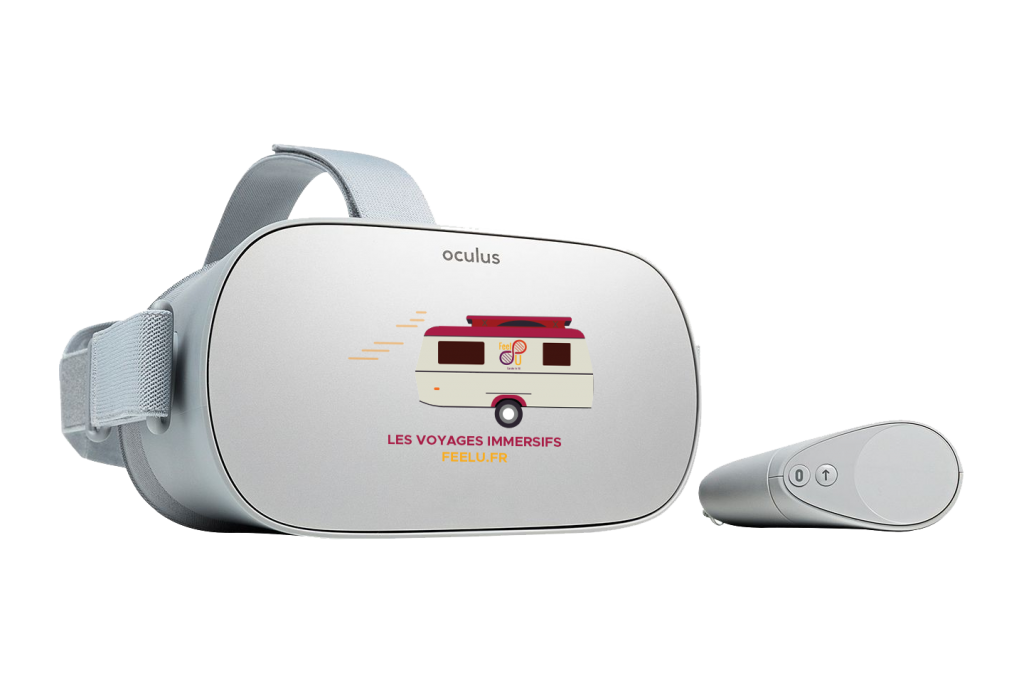
Les casques Oculus Gris s’allument avec le bouton au-dessus du casque.


Séance individualisée

Qu’est-ce qu’une séance individualisée ?

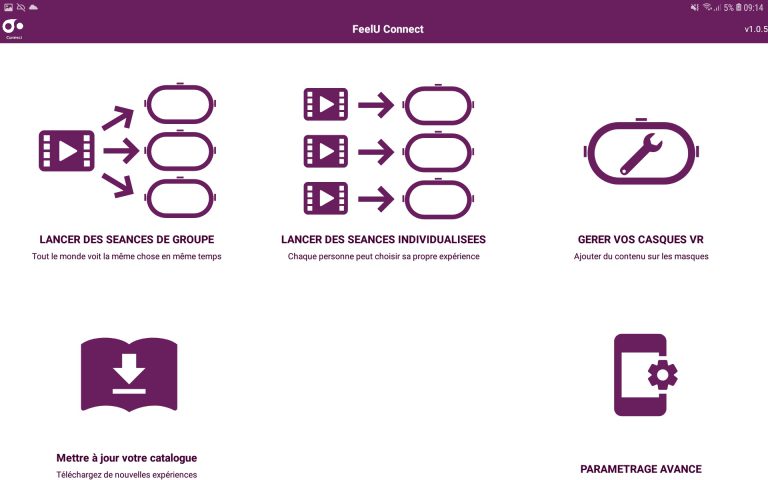
Une séance individualisée permet de lancer des expériences différentes en même temps. Ainsi chaque porteur de casque VR regarde son propre contenu exemple :

  • Michèle regarde la Bretagne
  • Jean regarde Terre d’Islande

Pourquoi utiliser une séance individualisée ?

La séance individualisée permet de gérer les utilisateurs au fil de l’eau, il n’est pas toujours facile de donner rendez-vous à plusieurs personnes à une heure donnée. Ou encore les goûts ne sont pas toujours les même au sein d’un groupe, il est alors plus facile de répondre au mieux aux envies de chacun sur le moment.

Comment lancer une séance individualisée ?

Pour lancer une séance individualisée
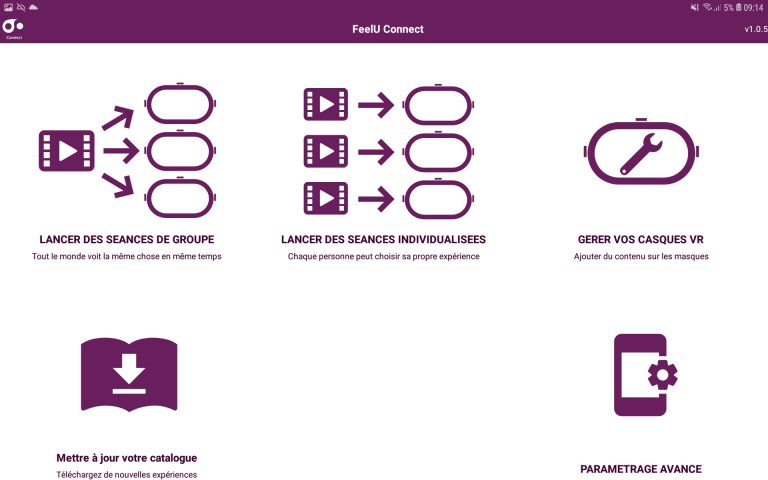
  1. Cliquer sur lance des séances individualisée
  2. Choisissez le casque de votre choix
  3. Cliquer sur le catalogue pour sélectionner l’expérience
  4. Lancer l’expérience
  5. Cliquer sur la flèche retour pour choisir un autre casque


Séance de groupe

Qu’est-ce qu’une séance de groupe

Une séance de groupe permet de faire visionner un contenu identique à plusieurs personnes en même temps. On peut présenter ce mode comme l’accès à un cinéma immersif, tous les participants voient la même chose en même temps.

Pourquoi utiliser une séance de groupe

Ce type de séance permet de susciter des échanges entre les participants, les utilisateurs peuvent interagir en direct les uns avec les autres. Cela permet par exemple à une même famille de partager un moment unique et de créer du lien intergénérationnel en visionnant un voyage sur le patrimoine comme celui de l’Abbaye du Mont Saint Michel. La personne âgée peut partager son expérience en faisant visiter elle-même les lieux qu’elle a pu voir en vrai dans son passé.

Comment lancer la séance de groupe

Pour lancer une séance de groupe 

  1. Cliquer sur lancer des séances de groupe depuis l’écran d’accueil de la tablette
  2. Equiper les voyageurs avec les casques VR
  3. Sélectionner le voyage depuis le catalogue
  4. Cliquer sur Lire maintenant pour lancer le voyage

Utilisation de la clé FeelU Project

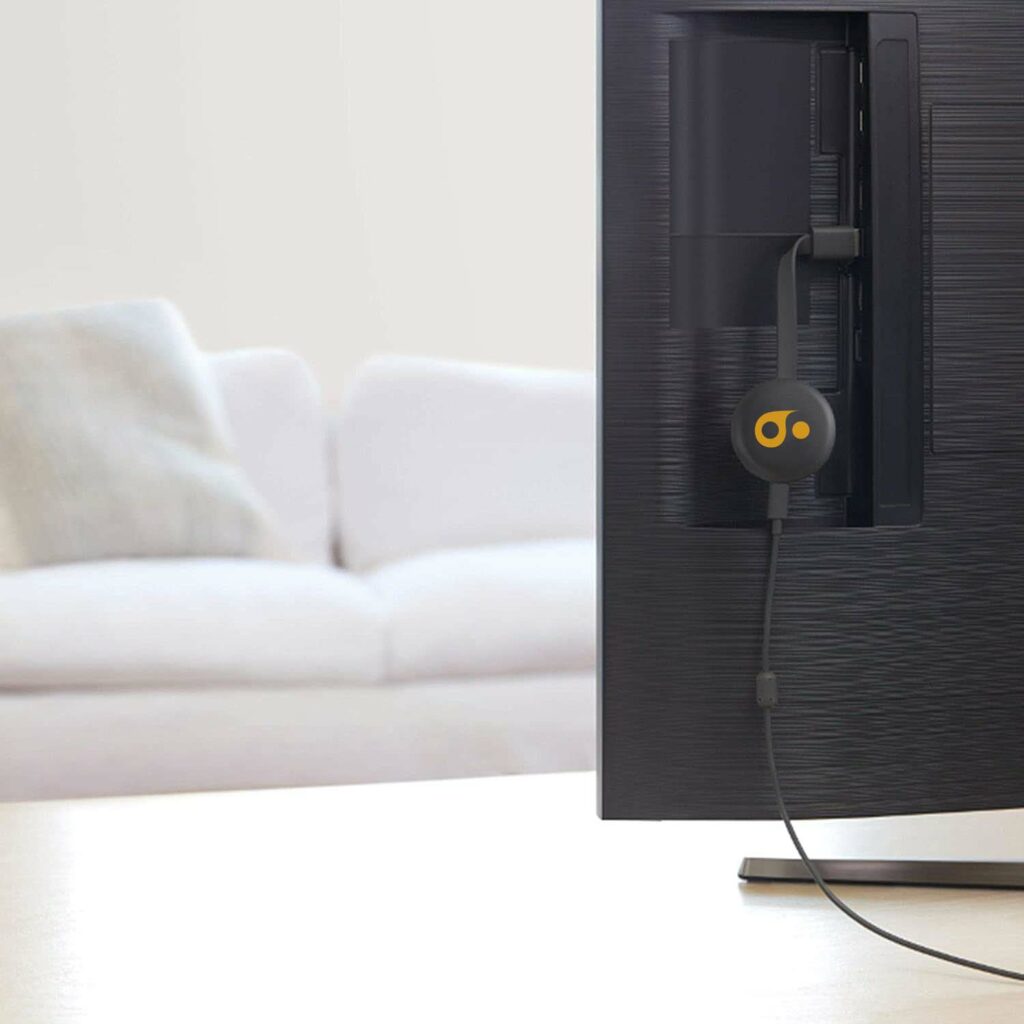
La clé FeelU Project permet de diffuser la tablette FeelU sur grand écran ou vidéoprojecteur.


Étape 1 : Brancher la clé sur le téléviseur

La clé doit être connectée sur un port HDMI du téléviseur ou du vidéoprojecteur. 

Elle doit ensuite être branchée électriquement sur une prise USB.

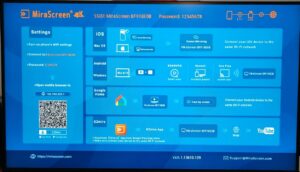
Une fois la clé brancher, attendre que l’écran suivant apparaisse (il peut être nécessaire de changer le canal HDMI sur la TV)
solution animation maison de retraite

Étape 2 : Connecter la tablette à la clé

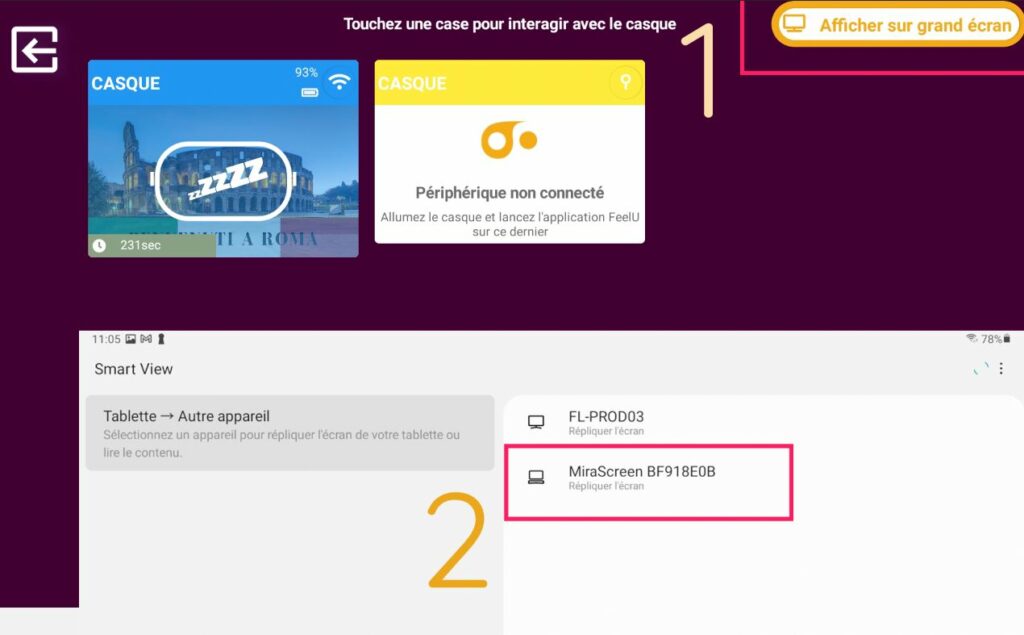
Lancer une séance individualisée, puis cliquer en haut à droite sur Afficher sur grand écran.

Sélectionner ensuite la clé MiraScreen, attendre que la clé se connecter et que l’application revienne sur l’écran de séance individualisé.

Vous pouvez ensuite sélectionner un casque pour afficher le casque sur écran géant.

Ajouter de nouvelles expériences sur vos casques

  • A quoi sert l’ajout de nouvelles expériences ?
Bien qu’un film 360 puisse être revu de nombreuses fois, il est toujours agréable de découvrir de nouveaux horizons. De plus FeelU intègre également régulièrement de nouvelles méditations.

Les pré requis ?

  • Abonnement FeelU à jour
  • Connexion Internet (en utilisant la connexion wifi de votre établissement ou encore une connexion partagée par votre smartphone)
  • Applications FeelU à jour

Etape 1 Télécharger l’expérience sur la tablette

  1. Cliquer sur Mettre à jour votre catalogue depuis l’écran d’accueil
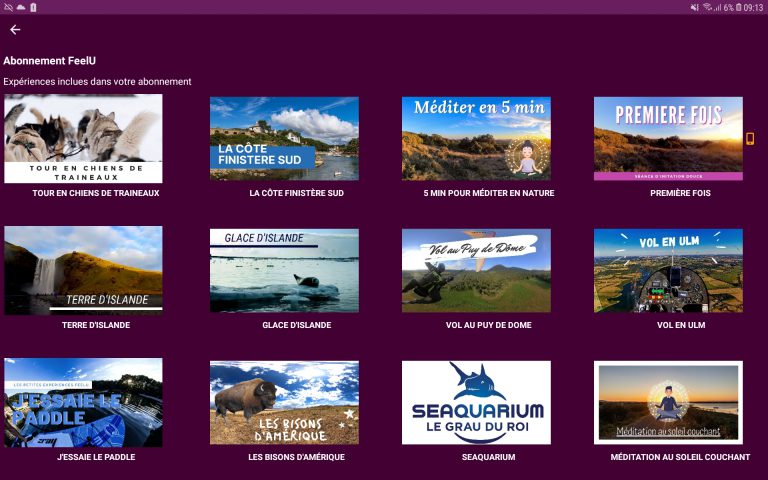
  2. Cliquer sur voir tout le catalogue de vontre abonnement FeelU
  3. Sélectionner une expérience de votre choix
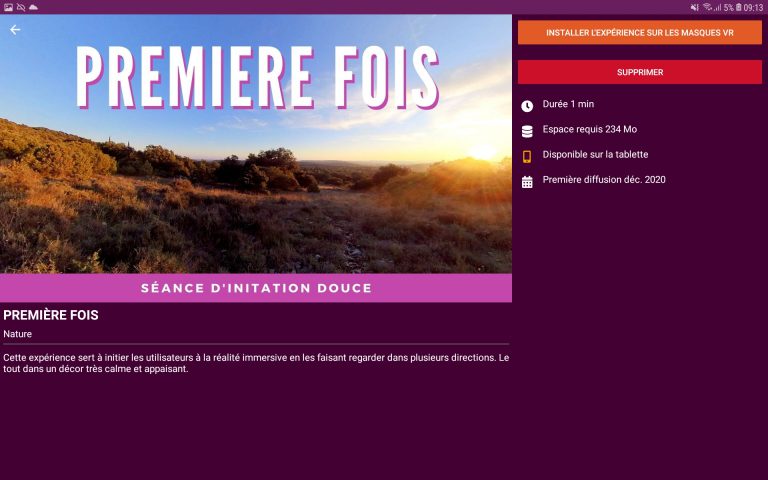
  4. Cliquer sur télécharger

Etape 2 Télécharger l’expérience sur les masques

Lorsque l’expérience a terminé son téléchargement sur la tablette, le bouton installer sur les casques VR apparait, cliquez dessus pour vous rendre sur l’écran de configuration des casques.

Vous pouvez également accéder à cet écran depuis l’écran d’accueil.

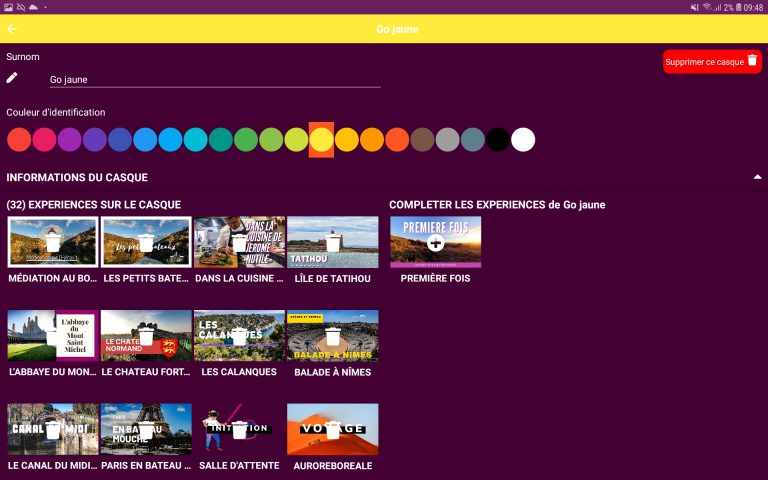
Lancer l’application FeelU sur les casques sur lesquels vous souhaitez déployer l’expérience. Depuis l’écran de configuration, cliquer sur le casque à configurer, sélectionner l’expérience à ajouter sur le casque, puis cliquez sur ajouter l’expérience.

Une fois le téléchargement terminé, l’expérience doit se lancer automatiquement au bout de quelques secondes sur le casque.

Que faire s’il n’y a plus de place sur la tablette ?

Si votre tablette n’a plus d’espace pour télécharger de nouvelles expérience, vous allez devoir faire de la place. 
 
  • Soit en supprimant des applications tiers que vous auriez ajoutées
  • Soit en supprimant des expériences téléchargées sur la tablette

Pour supprimer une expérience sur la tablette

Rendez-vous dans Mettre à jour le catalogue depuis l’écran d’accueil.

Ouvrir le catalogue, les expériences présentent sur la tablette apparaissent avec une icône tablette à côté de la miniature de l’expérience.

Sélectionnez l’expérience à supprimer, puis cliquer sur Supprimer l’archive.

Une archive supprimée depuis la tablette peut toujours être visionnée depuis les casques.

Que faire s’il n’y a plus de place sur mon casque ?

Pour supprimer du contenu sur les casques

  • Cliquer sur configurer les casques depuis l’écran d’accueil
  • Connecter votre casque
  • Cliquer sur le casque.
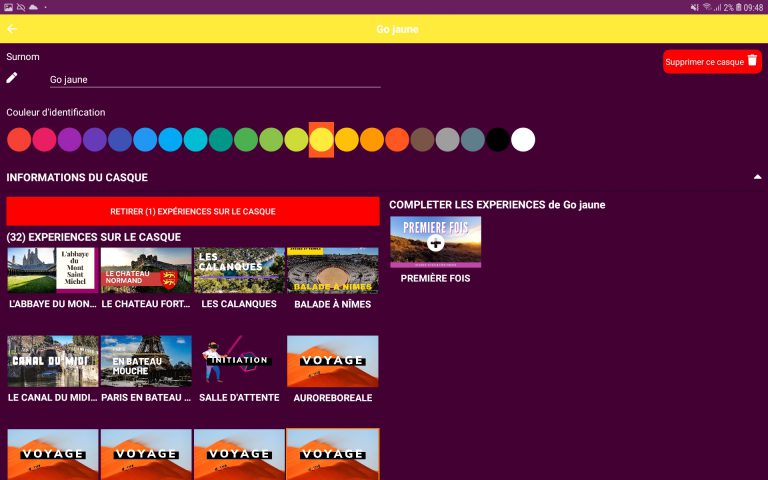
  • En bas de l’écran vous retrouvez
  • Sélectionner l’expérience à supprimer 
  • Valider avec le bouton rouge.

Mises à jours applicatives

Mettre à jour l'application FeelU sur Tablette

animation vr résidence senior
  • Rendez-vous sur la tablette dans le Google Play Store depuis les applications de la tablette
  • Cliquer sur le menu en haut à gauche et enfin cliquer sur
    Mes jeux et Application pour voir les mises à jour en attente. 
  • Cliquer sur l’icône FeelU Connect pour mettre à jour l’application.

Mettre à jour l'application FeelU sur le casque VR

Deux façons de mettre à jour vos applications

Il n’est pas toujours évident de connecter son casque au réseau wifi de l’établissement, c’est pourquoi nous avons développé un outil permettant d’effectuer la mise à jour directement depuis un ordinateur. Cette méthode est recommandée si vous avez plus de trois casques afin de gagner du temps.

Il est toujours possible de mettre à jour son casque directement depuis ce dernier.

Depuis un ordinateur

Un outil simplifié permet de mettre à jour votre casque Pico depuis un ordinateur.

Il suffit de se connecter sur https://portal.feelu.fr

De renseigner vos identifiants et de brancher votre casque sur l’ordinateur.

Directement dans le casque

  • Etape 1 : connecter le casque sur le réseau wifi de votre établissement
  • Etape 2 : Cliquer sur l’icône store depuis l’écran d’accueil (accessible avec le bouton incurvé sur le coté du casque)
  • Etape 3 : Cliquer App Manager tout en haut
  • Etape 4 Cliquer sur FeelU Experience puis mettre à jour
ehpad animation vr

Sur Oculus Go

  • Etape 1 : connecter le masque au réseau wifi de votre établissement
  • Etape 2 : Aller dans le menu Bibliothèque puis Mises à jour
  • Etape 3 : Cliquer sur la mise à jour FeelU

Comment lier un nouveau casque à ma tablette ?

Pour lier un nouveau casque (Pico noir) équipé de la solution FeelU à la tablette

  1. Mettez en route dans le matériel (Voir la mise en route du matériel)
  2. Lancer FeelU Connect sur la tablette
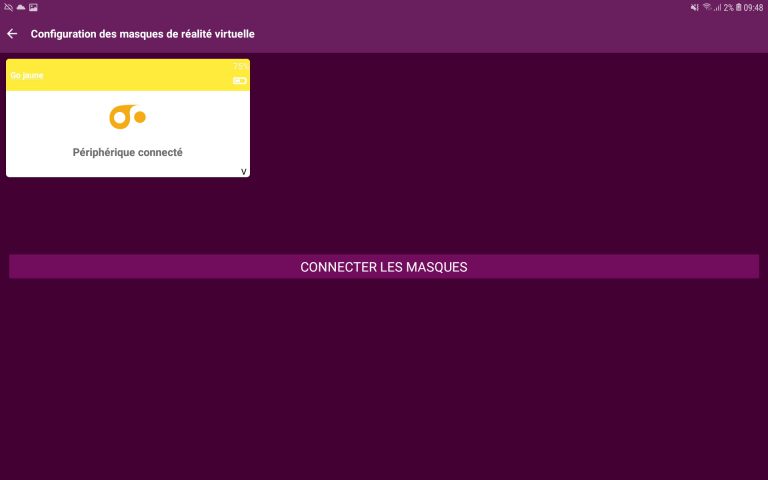
  3. Cliquer sur GERER VOS CASQUES VR
  4. La tablette doit vous proposer l’ajout d’un nouveau casque, si ça n’est pas le cas cliquer sur connecter les casques
  5. Sélectionner une couleur pour retrouver facilement votre casque ainsi qu’un nom et un numéro
  6. Valider


Mettre internet sur le routeur FeelU

Le routeur wifi FeelU permet aux différents équipements de la solution FeelU de communiquer ensemble :

  • La tablette se connecte au réseau WIFI du routeur
  • Les casques VR se connectent au réseau WIFI du routeur

Le routeur est livré sans connexion internet. Pour permettre au routeur et aux équipements d’accéder à Internet il existe deux solutions

  • Mettre une SIM 4G à l’intérieur
  • Permettre au routeur d’utiliser la connexion internet de votre établissement

Cette documentation traite de cette deuxième solution.

Ajouter votre propre contenu

Depuis votre application FeelU

Au préalable, copier vos PHOTOS ET VIDEO 360 dans le répertoire Download de la tablette en branchant cette dernière sur votre ordinateur.


Questions fréquentes

Mes casques ne se connectent pas

  1. Vérifier que votre tablette est bien connecté au même réseau wifi que celui de vos casques. Par défaut le réseau Wifi livré avec les casques est FEELUCONNECT  (ou PAULETTECONNECT pour les versions 2020)
  2. Vérifier que l’application FeelUExperience est bien lancée sur le casque
  3. Redémarrer le cas échéant les casques et la tablette
 

Est-ce que je peux me servir de la solution sans le routeur ?

Oui si votre réseau wifi d’établissement autorise la connexion entre les casques et la tablette. Il faut s’assurer alors que la tablette et les casques sont bien sur le même réseau et que le réseaux Wifi de l’établissement est de bonne qualité dans le lieux où vous souhaitez faire la séance.

Je ne vois que le catalogue privé dans l’écran mettre à jour

Pour pouvoir télécharger de nouvelles expériences, la tablette doit être connectée à internet, vous devez basculer la tablette sur un réseau wifi relié à internet.

Comment changer les piles de la manette ?

Il suffit de glisser latéralement le petit couvercle de la manette.

  • sur pico 2 piles AAA 
  • sur oculus go 1 pile AA